15 akcesoria do biurka gamingowego, które warto mieć | EliteDesk
15 akcesoria do biurka gamingowego, które poprawiają wygodę i porządek
Dobre akcesoria do biurka gamingowego nie powinny być przypadkowymi gadżetami.
Powinny rozwiązywać konkretny problem.
Jeżeli dodatek:
- zwalnia miejsce na blacie,
- pozwala lepiej ustawić monitor,
- porządkuje przewody,
- ułatwia dostęp do zasilania,
- pozwala schować drobiazgi,
- poprawia wykorzystanie przestrzeni,
to może mieć większy wpływ na codzienny komfort niż kolejny element dekoracyjny.
Najczęstszy błąd podczas budowania setupu wygląda zupełnie inaczej.
Najpierw kupujemy:
- monitor,
- klawiaturę,
- mysz,
- głośniki,
- słuchawki,
- mikrofon,
- oświetlenie.
Dopiero później pojawia się pytanie:
gdzie właściwie to wszystko położyć i co zrobić z przewodami?
Dlatego wyposażenie najlepiej planować razem z biurkiem.
W tym poradniku pokazujemy 15 akcesoriów do biurka gamingowego, które mają praktyczne zastosowanie — od prostych elementów kosztujących kilkadziesiąt złotych po bardziej rozbudowane rozwiązania dla dużego setupu.
Pełną aktualną ofertę znajdziesz w kategorii akcesoria do biurek EliteDesk.
Jeżeli dopiero wybierasz samo biurko, wcześniej przeczytaj również Jak wybrać biurko gamingowe? 17 kryteriów, które naprawdę mają znaczenie.
Jakie akcesoria do biurka gamingowego naprawdę warto kupić?
Nie każdy potrzebuje wszystkich 15 produktów.
To bardzo ważne.
Stanowisko z jednym monitorem będzie miało inne potrzeby niż setup z:
- trzema ekranami,
- komputerem na blacie,
- mikrofonem,
- głośnikami,
- konsolą,
- biurkiem elektrycznym.
Dlatego zamiast tworzyć jedną obowiązkową listę, podzielmy akcesoria według problemu, który rozwiązują.
Porządek i przewody
- organizer poziomy na kable,
- listwa zasilająca,
- organizer pionowy,
- przepust lub przelotka.
Monitory i przestrzeń
- uchwyt na monitor,
- uchwyt na dwa monitory,
- podstawka pod monitor.
Komputer i przechowywanie
- uchwyt na komputer,
- szuflada podblatowa,
- uchwyt na słuchawki.
Dostęp do urządzeń
- mediaport,
- HUB USB,
- ładowarka bezprzewodowa.
Komfort i klimat
- podnóżek,
- oświetlenie LED RGB.
Do tej listy można jeszcze dodać kilka bardzo tanich elementów, takich jak rzepy i klipsy kablowe. Wrócimy do nich jako bonus na końcu artykułu.
Szybka lista 15 akcesoriów EliteDesk
Według aktualnej oferty EliteDesk ceny wybranych akcesoriów zaczynają się obecnie mniej więcej od poniższych poziomów.
| Akcesorium | Cena od | Co poprawia? |
|---|---|---|
| Organizer poziomy na kable | 149 zł | porządek pod blatem |
| Listwa zasilająca | 59 zł | zasilanie całego setupu |
| Organizer pionowy | 149 zł | prowadzenie przewodów do podłogi |
| Przelotka / przepust | 19 zł | przeprowadzenie kabli przez blat |
| Uchwyt na jeden monitor | 199 zł | miejsce i regulację monitora |
| Uchwyt na dwa monitory | 299 zł | organizację dwóch ekranów |
| Uchwyt na komputer | 299 zł | zwolnienie blatu lub podłogi |
| Szuflada podblatowa | 299 zł | przechowywanie |
| Uchwyt na słuchawki | 39 zł | porządek na powierzchni |
| Mediaport | 199 zł | łatwy dostęp do prądu i USB |
| HUB USB | 149 zł | dodatkowe porty |
| Ładowarka bezprzewodowa | 99 zł | ładowanie telefonu |
| Podstawka pod monitor | 99 zł | organizację przestrzeni |
| Podnóżek | 399 zł | podparcie nóg |
| LED RGB | 100 zł | oświetlenie stanowiska |
Ceny są cenami początkowymi i mogą zmieniać się zależnie od wariantu oraz aktualnej oferty.
Nie oznacza to również, że warto kupić cały zestaw.
W dalszej części pokażemy, które elementy wybrać jako pierwsze, a które można spokojnie dodać później.
1. Organizer poziomy na kable — pierwszy dodatek, który warto kupić
Gdybym miał wskazać jedno akcesorium do biurka gamingowego, które daje największą poprawę porządku za stosunkowo niewielkie pieniądze, bardzo wysoko postawiłbym organizer poziomy.
Dlaczego?
Bo większość bałaganu nie powstaje na powierzchni.
Powstaje pod biurkiem.
Typowy setup może mieć:
- przewód monitora,
- zasilacz monitora,
- kabel komputera,
- Ethernet,
- przewód głośników,
- ładowarkę,
- zasilanie LED,
- kabel USB,
- dodatkową listwę.
Przy dwóch lub trzech monitorach liczba przewodów bardzo szybko rośnie.
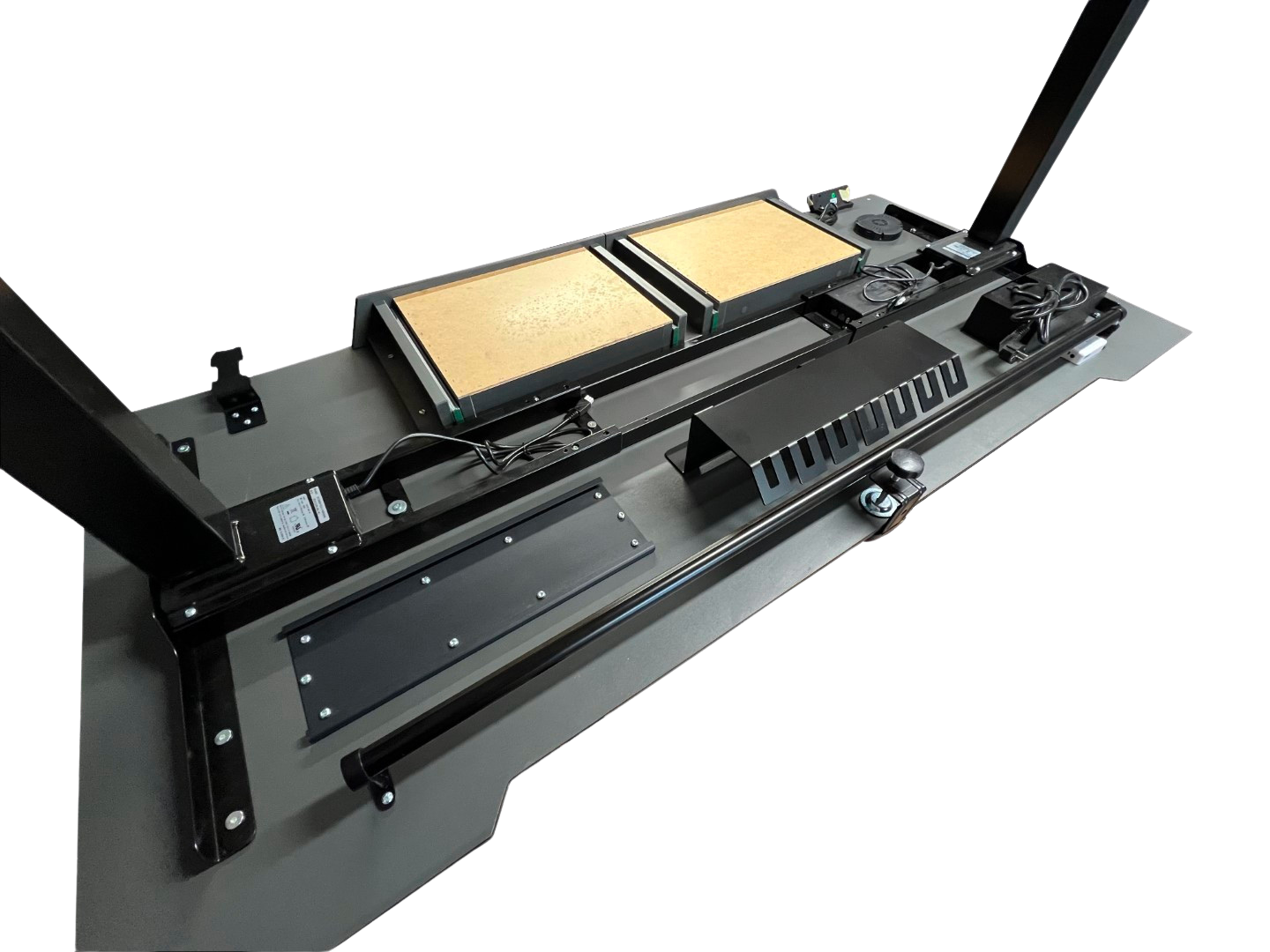
Organizer pozwala umieścić pod blatem:
- listwę,
- zasilacze,
- nadmiar przewodów,
- ładowarki.
Aktualny organizer na kable poziomy EliteDesk kosztuje 149 zł.
Dlaczego organizer kablowy powinien znaleźć się pod blatem?
Największym błędem jest próba uporządkowania wszystkich przewodów wyłącznie za pomocą opasek.
Opaski pomagają związać kable.
Nie rozwiązują jednak problemu:
- listwy,
- dużych zasilaczy,
- nadmiaru przewodów,
- ładowarek.
Organizer działa jak techniczna strefa biurka.
Na górze widzisz:
- monitor,
- klawiaturę,
- mysz.
Pod spodem ukryty jest cały system zasilania.
W dobrze zaplanowanym stanowisku można doprowadzić do sytuacji, w której z całego biurka do gniazdka prowadzi praktycznie jeden główny przewód.
Organizer poziomy przy biurku elektrycznym
Tutaj staje się jeszcze ważniejszy.
W biurku elektrycznym powierzchnia porusza się góra–dół.
Jeżeli listwa oraz zasilacze są zamocowane bezpośrednio pod blatem, poruszają się razem z nim.
Dzięki temu przewody pomiędzy monitorem, ładowarką i listwą nie muszą stale zmieniać długości.
Do podłogi prowadzi głównie przewód zasilający całe stanowisko.
Szczegółowo opisaliśmy to w poradniku Biurko elektryczne — czy warto?.
2. Listwa zasilająca — nudna, dopóki nie zabraknie gniazdek
To prawdopodobnie najmniej efektowne akcesorium na tej liście.
I jednocześnie jedno z najbardziej potrzebnych.
Policzmy przykładowy setup:
- komputer,
- monitor główny,
- drugi monitor,
- głośniki,
- LED,
- ładowarka,
- dodatkowy sprzęt.
Mamy już siedem urządzeń.
Dlatego mała listwa z czterema gniazdami bardzo szybko może przestać wystarczać.
EliteDesk oferuje obecnie listwy:
- 5-gniazdowe — 59 zł,
- 6-gniazdowe — 79 zł,
- 8-gniazdowe — 99 zł,
- 10-gniazdowe — 119 zł.
Ile gniazdek potrzebuje setup gamingowy?
Nie kupuj listwy dokładnie na liczbę urządzeń, które masz dzisiaj.
Zostaw zapas.
Jeżeli obecnie potrzebujesz sześciu gniazd, rozważ osiem.
Dlaczego?
Za kilka miesięcy może pojawić się:
- dodatkowy monitor,
- ładowarka,
- konsola,
- oświetlenie,
- głośniki.
Zapas jednego lub dwóch gniazd pozwala rozbudowywać stanowisko bez wymiany całego systemu.
Gdzie zamontować listwę zasilającą?
Najczęściej najlepiej pod blatem.
Nie na podłodze.
Dzięki temu:
- zasilacze mogą znaleźć się w organizerze,
- krótkie przewody nie muszą schodzić do podłogi,
- łatwiej posprzątać,
- całość wygląda znacznie czyściej.
Przy biurku elektrycznym jest to praktycznie podstawowa część dobrego systemu kablowego.
3. Organizer pionowy — szczególnie ważny przy biurku elektrycznym
Poziomy organizer rozwiązuje problem przewodów znajdujących się pod blatem.
Pozostaje jeszcze pytanie:
co zrobić z przewodem, który musi zejść z ruchomego biurka do gniazdka?
Tutaj pojawia się organizer pionowy.
Aktualnie organizer na kable pionowy EliteDesk dostępny jest od 149 zł.
Jego zadaniem jest uporządkowanie odcinka:
blat → podłoga
Kiedy organizer pionowy ma największy sens?
Przede wszystkim przy:
- biurku elektrycznym,
- dużej liczbie kabli,
- stanowisku stojącym na środku pomieszczenia,
- setupie, w którym estetyka jest bardzo ważna.
Zamiast kilku zwisających przewodów otrzymujesz jedną uporządkowaną trasę.
Przy zmianie wysokości organizer może zmieniać swój układ razem z biurkiem.
Czy organizer pionowy jest konieczny przy zwykłym biurku?
Nie zawsze.
Jeżeli biurko stoi przy ścianie i z organizera poziomego wychodzi jeden przewód zasilający, zwykłe prowadzenie może być całkowicie wystarczające.
To dobry przykład akcesorium, którego nie należy kupować tylko dlatego, że istnieje.
Kup je wtedy, kiedy rozwiązuje konkretny problem.
4. Przepust lub przelotka na kable — drobiazg, który zmienia cały układ przewodów
Przepust pozwala przeprowadzić przewody przez blat dokładnie tam, gdzie są potrzebne.
To bardzo proste rozwiązanie.
Ale miejsce jego wykonania trzeba dobrze zaplanować.
W aktualnej ofercie EliteDesk znajdują się między innymi:
- plastikowa przelotka za 19 zł,
- metalowy okrągły przepust za 39 zł,
- metalowa przelotka za 59 zł.
Gdzie zrobić przepust w biurku gamingowym?
Nie istnieje jedno idealne miejsce.
Zależy od urządzeń.
Za monitorem
Dobre rozwiązanie dla przewodów:
- obrazu,
- zasilania,
- USB.
Po stronie komputera
Może skrócić drogę kabli pomiędzy obudową a monitorem i urządzeniami.
Po obu stronach
Przy bardzo szerokim biurku albo trzech monitorach dwa przepusty mogą działać lepiej niż jeden centralny.
Największy błąd przy przepustach
Wiercenie otworu przed zaplanowaniem setupu.
Może się później okazać, że przepust znajduje się dokładnie:
- pod podstawą monitora,
- pod uchwytem,
- nad stelażem,
- za komputerem,
- pod dużą podkładką.
Dlatego kolejność powinna wyglądać tak:
- monitor,
- komputer,
- uchwyty,
- listwa i organizer,
- dopiero później miejsce przepustu.
Przy biurku wykonywanym na wymiar można zaplanować te elementy jeszcze przed produkcją.
Przepust czy prowadzenie przewodów za tylną krawędzią?
Oba rozwiązania mogą działać.
Za krawędzią
Zalety:
- brak otworu,
- łatwa zmiana konfiguracji,
- większa elastyczność.
Przez przepust
Zalety:
- krótsza droga kabla,
- bardziej uporządkowany wygląd,
- przewody trafiają bezpośrednio pod powierzchnię.
Przy monitorach stojących blisko tylnej krawędzi przepust jest bardzo wygodny.
5. Uchwyt na monitor — więcej miejsca i większa swoboda ustawienia
To jedno z akcesoriów, które potrafią najbardziej zmienić sposób korzystania z biurka.
Fabryczna podstawa monitora może zajmować bardzo dużo miejsca.
Szczególnie gdy jest:
- szeroka,
- głęboka,
- rozbudowana stylistycznie.
Po zamocowaniu ekranu na ramieniu obszar pod monitorem zostaje uwolniony.
Aktualny uchwyt na monitor hydrauliczny EliteDesk kosztuje 199 zł. Jest przeznaczony według aktualnej kategorii produktu do monitorów 13–32″.
Co daje uchwyt monitorowy?
Przede wszystkim:
- zwalnia miejsce na powierzchni,
- pozwala regulować wysokość ekranu,
- ułatwia zmianę odległości,
- pozwala obracać ekran,
- upraszcza prowadzenie kabli,
- poprawia wygląd stanowiska.
Ma to ogromne znaczenie przy niewielkich biurkach 120–140 cm.
Monitor przestaje zajmować sporą część blatu.
Uchwyt na monitor przy dużym biurku
Nawet przy 160 czy 180 cm ramię ma sens.
Nie chodzi już tylko o brak miejsca.
Chodzi o elastyczność.
Monitor można:
- przysunąć,
- odsunąć,
- przesunąć w bok,
- obrócić,
- ustawić pionowo.
To bardzo wygodne w stanowisku używanym jednocześnie do:
- gamingu,
- pracy,
- nauki.
Przed zakupem uchwytu sprawdź cztery rzeczy
1. VESA
Monitor musi obsługiwać odpowiedni standard montażu.
2. Wagę
Nie sugeruj się wyłącznie przekątną.
3. Grubość blatu
Zacisk musi być kompatybilny z powierzchnią.
4. Położenie stelaża
Rama znajdująca się bezpośrednio pod tylną krawędzią może ograniczyć możliwość założenia zacisku.
To szczególnie ważne przy dużych i elektrycznych konstrukcjach.
6. Uchwyt na dwa monitory — jeden z najlepszych dodatków do dużego setupu
Dwa monitory to obecnie bardzo popularny układ.
Jeden ekran może służyć do:
- gry,
- głównej aplikacji,
- dokumentów.
Drugi do:
- Discorda,
- przeglądarki,
- komunikatorów,
- streamingu,
- narzędzi pomocniczych.
Problem?
Dwie fabryczne podstawy mogą zajmować ogromną część biurka.
Dlatego uchwyt podwójny często daje jeszcze większą zmianę niż ramię pojedyncze.
Aktualny uchwyt na dwa monitory hydrauliczne EliteDesk kosztuje 299 zł i według aktualnej oferty przeznaczony jest do ekranów 13–32″.
Jeden uchwyt podwójny czy dwa pojedyncze?
To zależy od setupu.
Uchwyt podwójny
Zalety:
- jedno mocowanie,
- bardziej uporządkowany wygląd,
- prostszy system.
Dobrze działa przy dwóch podobnych ekranach.
Dwa pojedyncze ramiona
Zalety:
- większa swoboda,
- monitory mogą mieć różne rozmiary,
- łatwiej ustawić jeden ekran pionowo,
- większa niezależność.
Przy nietypowym układzie dwa ramiona mogą być lepsze.
Czy uchwyt na dwa monitory zmniejsza potrzebny rozmiar biurka?
Często tak.
Przykładowo dwa monitory na fabrycznych podstawach mogą wymagać dużo miejsca zarówno na szerokość, jak i głębokość.
Po zastosowaniu uchwytu można znacznie efektywniej wykorzystać blat.
Dlatego przy małym pokoju dobry układ może wyglądać tak:
- biurko 140–160 cm,
- uchwyt na dwa monitory,
- komputer pod powierzchnią,
- organizer kablowy.
Zamiast kupować większe biurko, lepiej wykorzystujesz istniejącą przestrzeń.
Przy większej liczbie ekranów przeczytaj również Biurko do monitora ultrawide lub 3 monitorów — kompletny przewodnik.
7. Uchwyt na komputer pod biurko — odzyskaj kilkadziesiąt centymetrów blatu
Duża obudowa potrafi zajmować ogromną część stanowiska.
Jeżeli ma około 25 cm szerokości, ustawiona na powierzchni zabiera mniej więcej tyle samo przestrzeni co dodatkowy fragment blatu.
Przy biurku 140 cm to bardzo dużo.
Jednym z rozwiązań jest przeniesienie komputera pod powierzchnię.
EliteDesk oferuje obecnie:
- metalowy uchwyt na komputer od 299 zł,
- większy uniwersalny uchwyt od 349 zł.
Dlaczego uchwyt na komputer jest lepszy niż postawienie PC na podłodze?
Nie zawsze musi być lepszy.
Ale daje kilka istotnych korzyści.
Komputer:
- nie stoi bezpośrednio na podłodze,
- zajmuje mniej przestrzeni,
- łatwiej odkurzyć stanowisko,
- może znajdować się bliżej urządzeń,
- przy biurku elektrycznym może poruszać się wraz z blatem.
Ostatni punkt jest szczególnie ważny.
Jeżeli komputer stoi na podłodze, a monitor jedzie kilkadziesiąt centymetrów do góry, przewody między nimi muszą mieć duży zapas.
Jeżeli komputer porusza się z blatem, odległość pomiędzy urządzeniami praktycznie się nie zmienia.
Co sprawdzić przed zakupem uchwytu na komputer?
Zmierz obudowę.
Nie zgaduj.
Sprawdź:
- szerokość,
- wysokość,
- głębokość,
- wagę.
Następnie upewnij się, że uchwyt:
- nie zasłoni wentylatorów,
- nie będzie kolidował z portami,
- nie znajdzie się w miejscu na nogi,
- nie będzie kolidował ze stelażem.
Szczególnie duże obudowy gamingowe wymagają dokładnego pomiaru.
8. Szuflada podblatowa — bo nie wszystko powinno leżeć obok klawiatury
Stanowisko może mieć perfekcyjnie ukryte kable i nadal wyglądać na chaotyczne.
Wystarczy:
- kilka pendrive’ów,
- przewód USB,
- kontroler,
- notes,
- długopis,
- baterie,
- klucze,
- ładowarka,
- dysk zewnętrzny.
Bez miejsca do przechowywania wszystkie te elementy kończą na blacie.
Dlatego szuflada jest jednym z bardziej niedocenianych dodatków.
EliteDesk oferuje obecnie:
- pojedynczą szufladę podblatową od 299 zł,
- podwójną szufladę podblatową od 499 zł.
Pojedyncza czy podwójna szuflada?
Pojedyncza
Wystarczy, jeśli chcesz schować:
- telefon,
- przewody,
- dokumenty,
- drobne akcesoria.
Zajmuje również mniej miejsca pod powierzchnią.
Podwójna
Ma sens, gdy biurko jest jednocześnie:
- gamingowe,
- biurowe,
- używane do nauki.
Daje więcej przestrzeni, ale przed montażem trzeba dokładnie sprawdzić miejsce na nogi.
Największy błąd przy montażu szuflady
Zamontowanie jej bez sprawdzenia pozycji użytkownika.
Szuflada znajduje się pod blatem.
Może więc kolidować z:
- kolanami,
- podłokietnikami,
- uchwytem komputera,
- organizerem kablowym,
- stelażem.
Przy rozbudowanym stanowisku powierzchnia pod biurkiem jest tak samo cenna jak powierzchnia na górze.
Dlatego trzeba rozplanować wszystkie elementy:
stelaż + organizer + komputer + szuflada + nogi użytkownika.
Czy naprawdę potrzebujesz wszystkich ośmiu akcesoriów z pierwszej części?
Nie.
Najlepszy setup nie jest stanowiskiem z największą liczbą dodatków.
Jest stanowiskiem, w którym każdy dodatek ma swoje zadanie.
Dla większości użytkowników zacząłbym od:
- organizera poziomego,
- listwy zasilającej,
- właściwego uchwytu monitora.
Przy biurku elektrycznym dodałbym:
- pionowe prowadzenie kabli.
Przy małym blacie:
- uchwyt komputera.
Jeżeli na powierzchni stale leżą drobiazgi:
- szufladę.
Pozostałe elementy można dobierać dopiero wtedy, kiedy pojawi się konkretna potrzeba.
9. Uchwyt na słuchawki — mały dodatek, który szybko robi różnicę
Uchwyt na słuchawki jest jednym z najprostszych akcesoriów do biurka gamingowego.
Nie zmienia konstrukcji stanowiska.
Nie wymaga dużego budżetu.
Nie zajmuje wiele miejsca.
A mimo to bardzo szybko rozwiązuje jeden z typowych problemów:
gdzie odkładać słuchawki, kiedy ich nie używasz?
Bez uchwytu najczęściej trafiają:
- na klawiaturę,
- na monitor,
- na blat,
- na komputer,
- na oparcie fotela.
Każde z tych miejsc może działać, ale żadne nie daje słuchawkom własnej, stałej przestrzeni.
Uchwyt zamontowany pod blatem sprawia, że po zakończeniu grania odkładasz headset jednym ruchem i nie zajmujesz powierzchni roboczej.
Według katalogu EliteDesk z 15 lipca 2026 roku uchwyt na słuchawki kosztował 39 zł.
To jeden z najtańszych dodatków na całej liście.
Gdzie zamontować uchwyt na słuchawki?
Najlepiej po stronie dominującej ręki albo po przeciwnej stronie komputera.
Najważniejsze, aby:
- słuchawki nie kolidowały z kolanami,
- przewód nie przechodził przez środek stanowiska,
- uchwyt nie znalazł się zbyt głęboko pod blatem,
- można było sięgnąć do niego bez wstawania.
Przy biurku 160 czy 180 cm można umieścić go stosunkowo daleko od głównej przestrzeni użytkownika.
Przy małym biurku 120–140 cm trzeba dokładniej wybrać lokalizację.
Czy uchwyt na słuchawki naprawdę jest potrzebny?
Nie.
Ale za kilkadziesiąt złotych daje bardzo dobry stosunek ceny do efektu.
Szczególnie gdy korzystasz z:
- dużego headsetu gamingowego,
- słuchawek bezprzewodowych,
- dwóch par słuchawek,
- mikrofonu i innych urządzeń audio.
To jeden z dodatków, który spokojnie można kupić po złożeniu całego stanowiska.
Nie trzeba planować go przed zakupem biurka.
Pełną ofertę drobnych dodatków znajdziesz w kategorii akcesoria do biurek EliteDesk.
10. Mediaport — gniazdka i USB dokładnie tam, gdzie ich potrzebujesz
Mediaport jest zupełnie innym rodzajem akcesorium.
Nie służy przede wszystkim do porządkowania.
Jego zadaniem jest ułatwienie dostępu do zasilania i portów.
Wyobraź sobie, że chcesz:
- podłączyć laptop,
- naładować telefon,
- zasilić kontroler,
- podłączyć dysk zewnętrzny,
- użyć urządzenia USB.
Jeżeli wszystkie gniazda znajdują się pod blatem, za komputerem albo przy ścianie, każda taka czynność wymaga sięgania w niewygodne miejsce.
Mediaport przenosi potrzebne złącza na powierzchnię albo w jej bezpośrednie sąsiedztwo.
W katalogu EliteDesk z 15 lipca 2026 roku rozwiązania tego typu zaczynały się od około 199 zł, zależnie od wersji.
Dla kogo mediaport ma największy sens?
Dla użytkownika laptopa
Jeżeli codziennie podłączasz i odłączasz komputer służbowy, łatwy dostęp do zasilania i portów jest bardzo wygodny.
Dla home office
Telefon, słuchawki, laptop i dodatkowe urządzenia często są podłączane tylko na kilka godzin.
Dla streamera
Kamery, kontrolery, dyski, oświetlenie i inne akcesoria powodują częste zmiany konfiguracji.
Dla kilku użytkowników
Każdy może szybko podłączyć własny sprzęt bez szukania listwy pod biurkiem.
Mediaport czy zwykła listwa zasilająca?
To nie są bezpośrednie zamienniki.
Najczęściej najlepiej działają razem.
Listwa pod blatem
Obsługuje urządzenia podłączone na stałe:
- komputer,
- monitor,
- głośniki,
- LED.
Mediaport
Obsługuje urządzenia podłączane tymczasowo:
- telefon,
- laptop,
- ładowarkę,
- akcesoria USB.
Dzięki temu główny system zasilania pozostaje ukryty, a użytkownik nadal ma dostęp do potrzebnych gniazd.
Gdzie zamontować mediaport?
Nie zawsze centralnie.
Środek biurka jest najcenniejszą przestrzenią.
Znajdują się tam:
- klawiatura,
- mysz,
- podkładka,
- monitor.
Dlatego w dużym biurku często lepiej umieścić mediaport z lewej albo prawej strony.
Przy biurku na wymiar można zaplanować jego lokalizację jeszcze przed wykonaniem blatu.
11. HUB USB — kiedy komputer ma za mało portów albo stoi za daleko
Współczesny setup może wykorzystywać ogromną liczbę urządzeń USB.
Przykład:
- klawiatura,
- mysz,
- mikrofon,
- kamera,
- kontroler,
- słuchawki,
- oświetlenie,
- dysk,
- czytnik kart,
- telefon.
Porty z tyłu komputera szybko przestają być wygodne.
Szczególnie gdy komputer znajduje się:
- pod biurkiem,
- w uchwycie,
- po drugiej stronie dużego blatu.
HUB przenosi kilka portów w bardziej dostępne miejsce.
W katalogu EliteDesk dostępny był między innymi:
HUB USB 3.0 z 4 portami — 149 zł.
Dostępne były również bardziej rozbudowane rozwiązania USB-C/audio w wyższych cenach.
HUB USB przy biurku gamingowym — kiedy warto?
Najbardziej przyda się, jeśli regularnie podłączasz:
- pendrive,
- kontroler,
- telefon,
- aparat,
- kamerę,
- dysk zewnętrzny.
Nie ma większego sensu, jeżeli wszystkie urządzenia są podłączone raz i praktycznie nigdy ich nie odłączasz.
W takim przypadku dodatkowe porty mogą pozostać niewykorzystane.
HUB a gaming — ważna uwaga
Nie każde urządzenie musi być podłączane przez HUB.
Przy sprzęcie szczególnie wrażliwym na:
- opóźnienia,
- zasilanie,
- przepustowość
warto sprawdzić wymagania producenta.
HUB jest przede wszystkim wygodnym sposobem na zwiększenie liczby łatwo dostępnych portów.
Nie powinien być traktowany jako automatyczny zamiennik wszystkich złączy komputera.
12. Ładowarka bezprzewodowa — odłóż telefon i ładuj
Telefon bardzo często leży na biurku.
Dlatego możliwość ładowania go bez dodatkowego przewodu może być wygodnym uzupełnieniem stanowiska.
W katalogu EliteDesk znajdowały się między innymi:
- ładowarka bezprzewodowa 10 W — 99 zł,
- mocniejsza wersja Qi 15 W — 149 zł.
Największa zaleta jest prosta.
Zamiast:
- szukać przewodu,
- podłączać telefon,
- odłączać go przy każdym odejściu,
po prostu odkładasz urządzenie w określonym miejscu.
Czy ładowarka bezprzewodowa jest must have?
Nie.
Z całej naszej listy jest to raczej kategoria:
wygodne, ale nie niezbędne.
Jeżeli budżet jest ograniczony, wcześniej kupiłbym:
- organizer kablowy,
- listwę,
- uchwyt monitora.
Ładowarka bezprzewodowa zaczyna mieć większy sens wtedy, gdy podstawowe problemy stanowiska są już rozwiązane.
To bardzo ważna zasada:
najpierw funkcjonalność, później wygodne dodatki.
13. Podstawka pod monitor — prosta alternatywa dla ramienia
Nie każdy chce mocować monitor na ramieniu.
Przyczyn może być kilka:
- monitor jest zbyt ciężki,
- użytkownik lubi fabryczną podstawę,
- konstrukcja biurka utrudnia montaż zacisku,
- monitor nie musi być często regulowany.
W takim przypadku rozwiązaniem może być podstawka.
W katalogu EliteDesk podstawka pod monitor kosztowała od 99 zł.
Co daje podstawka pod monitor?
Przede wszystkim podnosi ekran.
Ale jednocześnie tworzy dodatkową warstwę przestrzeni.
Pod nią można schować:
- klawiaturę,
- niewielkie urządzenia,
- notes,
- telefon,
- drobne akcesoria.
W małym setupie może to znacząco poprawić wykorzystanie powierzchni.
Podstawka czy uchwyt monitorowy?
Podstawka
Wybierz, gdy:
- chcesz prostego rozwiązania,
- monitor pozostaje w jednym miejscu,
- nie potrzebujesz dużej regulacji,
- nie chcesz montować ramienia.
Uchwyt
Wybierz, gdy:
- zależy Ci na większej regulacji,
- chcesz maksymalnie zwolnić blat,
- monitor często zmienia położenie,
- używasz kilku ekranów.
Uchwyt daje większe możliwości.
Podstawka jest prostsza.
Oba rozwiązania mogą mieć sens.
14. Podnóżek — mało gamingowy wygląd, dużo praktycznego sensu
Spośród wszystkich 15 akcesoriów podnóżek prawdopodobnie najmniej kojarzy się z gamingiem.
Nie ma RGB.
Nie trzyma monitora.
Nie ukrywa przewodów.
Ale może być bardzo praktyczny, jeżeli po ustawieniu właściwej wysokości:
- stopy nie opierają się stabilnie o podłogę,
- krzesło musi znajdować się wysoko,
- użytkownik chce dodatkowego podparcia nóg.
W katalogu EliteDesk podnóżek kosztował około 399 zł.
Kiedy podnóżek ma największy sens?
Wyobraź sobie niższą osobę korzystającą z klasycznego biurka.
Aby dopasować ręce do powierzchni, podnosi krzesło.
W efekcie nogi przestają swobodnie opierać się o podłogę.
Podnóżek może stworzyć stabilne podparcie.
Podnóżek czy biurko elektryczne?
To ciekawe pytanie.
W wielu przypadkach regulowane biurko pozwala po prostu opuścić blat niżej.
Wtedy można również obniżyć krzesło i stopy wracają na podłogę.
Dlatego przy biurku elektrycznym podnóżek nie zawsze będzie konieczny.
Może jednak nadal być wygodnym dodatkiem, szczególnie jeśli użytkownik lubi zmieniać położenie nóg.
15. Oświetlenie LED RGB — klimat stanowiska, ale dopiero na końcu
I wreszcie dochodzimy do elementu, który prawdopodobnie najbardziej kojarzy się z gamingiem.
LED RGB.
Oświetlenie może zmienić wygląd całego setupu.
Może:
- podkreślić krawędź blatu,
- stworzyć poświatę przy ścianie,
- zintegrować wizualnie komputer i biurko,
- poprawić atmosferę wieczorem.
W katalogu EliteDesk z 15 lipca 2026 roku znajdowały się między innymi:
- LED RGB standard — od 100 zł,
- LED RGB premium — od 150 zł,
- LED w listwie kątowej — od około 200 zł,
- wariant premium w listwie kątowej — od około 250 zł.
Czy LED naprawdę poprawia wygodę?
Nie tak jak uchwyt monitora albo organizer kabli.
LED jest przede wszystkim elementem:
- wizualnym,
- klimatycznym,
- personalizującym.
Dlatego znalazł się na końcu naszej listy.
Nie dlatego, że jest zły.
Tylko dlatego, że przy ograniczonym budżecie najpierw warto rozwiązać problemy praktyczne.
Lepsza kolejność:
- odpowiedni blat,
- dobry stelaż,
- monitory,
- organizacja kabli,
- zasilanie,
- ergonomiczne ustawienie,
- dopiero później LED.
Jak zrobić LED bez efektu chaosu?
Najczęstszy błąd to:
więcej RGB = lepszy setup.
Nie zawsze.
Dobre oświetlenie powinno podkreślać stanowisko.
Nie konkurować z nim.
W praktyce często lepszy efekt daje:
- jedna linia za biurkiem,
- światło skierowane na ścianę,
- delikatne podświetlenie krawędzi,
niż kilka niezależnych źródeł świecących w różnych kolorach.
Szczególnie przy bardziej dorosłym, minimalistycznym stanowisku.
BONUS: tanie akcesoria do biurka gamingowego, których nie warto ignorować
Nie wszystkie użyteczne dodatki muszą kosztować 100–300 zł.
Czasami największą różnicę robi element za kilkanaście lub kilkadziesiąt złotych.
Bonus 1. Rzepy do kabli
Według katalogu EliteDesk:
rzep / opaska do kabli — 25 zł.
Rzepy są bardzo wygodne, ponieważ w przeciwieństwie do jednorazowych trytytek można je:
- otworzyć,
- ponownie wykorzystać,
- przesunąć,
- dopasować po zmianie sprzętu.
Idealne do grupowania:
- przewodów monitorów,
- USB,
- kabli schodzących do organizera.
Bonus 2. Klipsy i zaczepy do przewodów
Cena w katalogu:
około 25 zł.
Klips pozwala zatrzymać przewód dokładnie tam, gdzie jest potrzebny.
Przydaje się na przykład do:
- kabla ładowarki,
- przewodu słuchawek,
- USB,
- kabla myszy.
Zamiast spadać za biurko, przewód pozostaje w określonym miejscu.
Bonus 3. Tania plastikowa przelotka
Koszt około:
19 zł.
To przykład akcesorium, które kosztuje bardzo mało w porównaniu z ceną całego setupu, a może znacząco poprawić prowadzenie przewodów.
Nie trzeba zawsze wybierać metalowej wersji.
Jeżeli podstawowy przepust spełnia zadanie i pasuje do stylistyki, tańsze rozwiązanie może być całkowicie wystarczające.
Które akcesoria są naprawdę najważniejsze?
Podzielmy wszystkie dodatki na trzy poziomy.
MUST HAVE dla większości setupów
1. Organizer kablowy
Jeżeli pod biurkiem znajduje się kilka urządzeń.
2. Odpowiednia listwa zasilająca
Praktycznie każde stanowisko jej potrzebuje.
3. Rzepy / klipsy
Tanie i bardzo praktyczne.
BARDZO WARTO rozważyć
4. Uchwyt monitora
Szczególnie przy małym blacie.
5. Uchwyt na dwa monitory
Przy setupie wieloekranowym.
6. Uchwyt na komputer
Przy małym stanowisku albo biurku elektrycznym.
7. Szuflada
Jeżeli biurko służy również do pracy lub nauki.
8. Mediaport
Jeżeli często podłączasz urządzenia.
OPCJONALNE — zależne od potrzeb
9. HUB USB
Gdy rzeczywiście brakuje portów.
10. Ładowarka bezprzewodowa
Dla większej wygody.
11. Podstawka pod monitor
Jeżeli nie wybierasz ramienia.
12. Podnóżek
Gdy potrzebujesz dodatkowego podparcia.
13. LED RGB
Jeżeli zależy Ci na wyglądzie stanowiska.
Najlepsze akcesoria do małego biurka gamingowego
Przy blacie 120–140 cm najważniejsze jest odzyskiwanie powierzchni.
Dlatego wybrałbym:
- uchwyt na monitor,
- uchwyt na komputer,
- organizer poziomy,
- listwę,
- uchwyt na słuchawki.
Dlaczego?
Monitor przestaje zajmować przestrzeń podstawą.
Komputer znika z powierzchni.
Zasilacze trafiają pod blat.
Słuchawki mają własne miejsce.
To może sprawić, że dobrze zaprojektowane 140 cm będzie funkcjonalniejsze niż źle wykorzystane 160 cm.
Jeżeli masz niewiele miejsca, zobacz także jaki rozmiar biurka wybrać — 120, 140, 160 czy 180 cm.
Najlepsze akcesoria do dwóch monitorów
Tutaj zestaw wyglądałby inaczej:
- uchwyt na dwa monitory,
- organizer kabli,
- listwa 8–10 gniazd,
- przepust,
- uchwyt na komputer,
- ewentualnie HUB USB.
Dwa monitory oznaczają więcej:
- przewodów,
- zasilaczy,
- potrzebnej przestrzeni.
Uchwyt podwójny może jednocześnie rozwiązać kilka problemów.
Najlepsze akcesoria do trzech monitorów
Przy dużym setupie priorytetami będą:
- organizacja kabli,
- zasilanie,
- odpowiednie uchwyty,
- duży organizer.
Warto rozważyć:
- uchwyt podwójny + pojedynczy,
- duży organizer poziomy,
- listwę 8–10 gniazd,
- przepusty,
- uchwyt komputera,
- mediaport.
Szczegółowe planowanie dużego stanowiska opisaliśmy w poradniku Biurko do monitora ultrawide lub 3 monitorów.
Najlepsze akcesoria do biurka elektrycznego
Tutaj absolutnym priorytetem są przewody.
Mój zestaw wyglądałby następująco:
- organizer poziomy,
- listwa zasilająca zamocowana pod blatem,
- organizer pionowy,
- rzepy,
- uchwyt monitora,
- opcjonalnie uchwyt komputera.
Dlaczego uchwyt PC jest ciekawy?
Ponieważ komputer może poruszać się razem z powierzchnią.
Wtedy przewody między komputerem a monitorem nie zmieniają swojej długości przy każdej regulacji.
Więcej na ten temat znajdziesz w artykule Biurko elektryczne — czy warto? Zalety, wady, koszty i pułapki zakupu.
Najlepsze akcesoria dla streamera
Streamer ma zwykle znacznie bardziej rozbudowany setup.
Do podstawowego zestawu dodałbym:
- uchwyt na dwa monitory,
- dodatkowe ramię monitorowe,
- HUB USB,
- organizer poziomy,
- dużą listwę,
- mediaport,
- uchwyt na komputer,
- szufladę,
- LED.
Tutaj liczba urządzeń powoduje, że organizacja staje się równie ważna jak powierzchnia blatu.
Gotowe zestawy akcesoriów EliteDesk
Poniższe ceny odnoszą się do wartości z katalogu EliteDesk z 15 lipca 2026 roku i mają charakter orientacyjny.
Zestaw 1: porządek za mniej niż 300 zł
| Produkt | Cena |
|---|---|
| Organizer poziomy | 149 zł |
| Listwa 6 gniazd | 79 zł |
| Rzepy do kabli | 25 zł |
| Klipsy kablowe | 25 zł |
| Łącznie | 278 zł |
Co otrzymujesz?
- zasilanie pod powierzchnią,
- miejsce na zasilacze,
- uporządkowane przewody.
To bardzo dobry zestaw startowy.
Zestaw 2: małe biurko — maksymalnie dużo miejsca
| Produkt | Cena |
| Uchwyt monitora | 199 zł |
| Organizer poziomy | 149 zł |
| Uchwyt na słuchawki | 39 zł |
| Listwa 6 gniazd | 79 zł |
| Przelotka | 19 zł |
| Łącznie | 485 zł |
Dobry zestaw do:
- 120 cm,
- 138–140 cm,
- jednego monitora.
Zestaw 3: dwa monitory
| Produkt | Cena |
| Uchwyt na dwa monitory | 299 zł |
| Organizer poziomy | 149 zł |
| Listwa 8 gniazd | 99 zł |
| Przelotka metalowa | 59 zł |
| Uchwyt na słuchawki | 39 zł |
| Łącznie | 645 zł |
To znacznie poprawia wykorzystanie powierzchni i porządek przewodów.
Zestaw 4: biurko elektryczne
| Produkt | Cena |
| Organizer poziomy | 149 zł |
| Organizer pionowy | 149 zł |
| Listwa 8 gniazd | 99 zł |
| Rzepy | 25 zł |
| Uchwyt na słuchawki | 39 zł |
| Łącznie | 461 zł |
Można rozbudować go o uchwyt monitora albo uchwyt komputera.
Zestaw 5: kompletny setup gamingowy
| Produkt | Cena |
| Uchwyt na dwa monitory | 299 zł |
| Uchwyt na komputer | 299 zł |
| Organizer poziomy | 149 zł |
| Organizer pionowy | 149 zł |
| Listwa 8 gniazd | 99 zł |
| Szuflada | 299 zł |
| Uchwyt na słuchawki | 39 zł |
| LED | 100 zł |
| Łącznie | 1433 zł |
To przykład bardzo rozbudowanego zestawu.
Nie każdy potrzebuje wszystkich elementów.
Jak wydawać budżet na akcesoria?
Jeżeli masz ograniczoną kwotę, zastosuj kolejność:
Do 100 zł
Kup:
- listwę,
- rzepy,
- klipsy,
- przepust.
Do 300 zł
Dodaj:
- organizer poziomy,
- uchwyt na słuchawki.
Do 500 zł
Rozważ:
- ramię monitorowe,
- lepszą organizację,
- LED albo HUB.
Do 1000 zł
Możesz zbudować już bardzo zaawansowany system:
- dwa monitory,
- organizacja,
- uchwyt PC,
- mediaport.
Nie musisz jednak wydawać pełnej kwoty.
Akcesoria czy większe biurko — na co przeznaczyć pieniądze?
To ważny dylemat.
Przykładowo:
czy lepiej kupić biurko 140 cm i ramię monitorowe, czy 160 cm bez dodatków?
Odpowiedź zależy od problemu.
Wybierz większy blat, gdy:
- dwa monitory fizycznie się nie mieszczą,
- komputer ma zostać na powierzchni,
- potrzebujesz miejsca do pracy,
- korzystasz z dużych głośników.
Wybierz akcesoria, gdy:
- powierzchnia jest wystarczająca,
- problemem są podstawy monitorów,
- komputer niepotrzebnie zajmuje blat,
- przewody tworzą bałagan.
Dobrze dobrane akcesorium może zwiększyć funkcjonalność istniejącej powierzchni bez konieczności kupowania większego biurka.
Najczęstsze błędy przy wyborze akcesoriów do biurka gamingowego
1. Kupowanie wszystkiego od razu
Nie wiesz jeszcze, czego rzeczywiście potrzebujesz.
Lepiej używać biurka kilka dni i obserwować problemy.
2. Kupowanie LED przed organizacją kabli
Ładne światło nie sprawi, że przewody znikną.
Najpierw porządek.
Później wygląd.
3. Uchwyt monitora bez sprawdzenia kompatybilności
Sprawdź:
- VESA,
- wagę,
- grubość blatu,
- położenie stelaża.
4. Uchwyt komputera bez pomiaru obudowy
Nie kupuj na podstawie zdjęcia.
Zmierz komputer.
5. Zbyt mała listwa
Kup z zapasem na przyszłe urządzenia.
6. Zbyt mały organizer
Trzy zasilacze i listwa zajmują więcej miejsca, niż się wydaje.
7. Szuflada w miejscu na kolana
Przestrzeń pod powierzchnią musi być projektowana jako całość.
8. Przypadkowe miejsce przepustu
Otworu w blacie nie da się później łatwo przenieść.
9. Zbyt dużo dodatków pod powierzchnią
Organizer, komputer i szuflada mogą zacząć ze sobą kolidować.
10. Wybieranie dodatków tylko według wyglądu
Najlepsze akcesoria to te, których funkcję odczuwasz codziennie.
Checklista przed zakupem akcesoriów
Monitory
- Ile monitorów używam?
- Czy są na podstawach?
- Czy mają VESA?
- Ile ważą?
- Czy potrzebuję pojedynczego czy podwójnego uchwytu?
Komputer
- Czy stoi na powierzchni?
- Czy zabiera za dużo miejsca?
- Czy można zamontować go pod blatem?
- Jakie ma wymiary?
- Gdzie znajdują się wentylatory?
Kable
- Ile przewodów mam?
- Ile zasilaczy?
- Jak duża musi być listwa?
- Czy potrzebuję organizera poziomego?
- Czy biurko jest elektryczne?
- Czy potrzebuję organizera pionowego?
Przechowywanie
- Czy na blacie stale leżą drobiazgi?
- Czy potrzebuję jednej czy dwóch szuflad?
- Czy pod powierzchnią jest miejsce?
Dostęp do sprzętu
- Czy często podłączam urządzenia?
- Czy potrzebuję USB?
- Czy przyda się mediaport?
- Czy telefon często leży na blacie?
Komfort
- Czy monitor jest na dobrej wysokości?
- Czy warto dodać podstawkę?
- Czy potrzebuję podparcia nóg?
- Czy słuchawki mają własne miejsce?
Wygląd
- Czy podstawowe problemy są już rozwiązane?
- Czy LED rzeczywiście poprawi stanowisko?
- Czy oświetlenie będzie spójne z wnętrzem?
FAQ — akcesoria do biurka gamingowego
Jakie akcesoria do biurka gamingowego warto kupić?
Na początku warto kupić organizer kablowy, odpowiednią listwę zasilającą oraz rzepy lub klipsy. Kolejne elementy powinny wynikać z potrzeb konkretnego stanowiska.
Jakie akcesorium najbardziej poprawia porządek?
Organizer poziomy na kable. Pozwala ukryć listwę, zasilacze i nadmiar przewodów pod blatem.
Czy warto kupić uchwyt na monitor?
Tak, szczególnie przy niewielkim biurku. Ramię zwalnia powierzchnię zajmowaną przez podstawę i zwiększa możliwość regulacji ekranu.
Czy warto kupić uchwyt na dwa monitory?
Tak, jeśli korzystasz z dwóch ekranów. Może znacząco poprawić wykorzystanie blatu.
Co kupić do biurka z jednym monitorem?
Dobrym zestawem będzie pojedynczy uchwyt monitora, organizer kabli, listwa i uchwyt na słuchawki.
Co kupić do biurka z dwoma monitorami?
Uchwyt podwójny, większy organizer, listwę z zapasem gniazd oraz odpowiedni system prowadzenia przewodów.
Jak ukryć kable pod biurkiem gamingowym?
Najlepiej połączyć organizer poziomy, listwę zamocowaną pod powierzchnią, przepusty oraz rzepy.
Czy organizer kablowy jest potrzebny?
Nie jest obowiązkowy, ale przy większej liczbie urządzeń bardzo ułatwia utrzymanie porządku.
Jaka listwa zasilająca do setupu gamingowego?
Policz wszystkie urządzenia i zostaw minimum jedno lub dwa wolne gniazda na przyszłość.
Czy warto montować komputer pod biurkiem?
Tak, jeżeli chcesz zwolnić blat lub podłogę. Trzeba jednak dobrać uchwyt do wymiarów i wagi obudowy.
Czy uchwyt PC jest dobry do biurka elektrycznego?
Tak. Komputer może wtedy poruszać się razem z powierzchnią, co ułatwia prowadzenie przewodów.
Czy szuflada podblatowa przeszkadza?
Może, jeśli zostanie zamontowana w złym miejscu. Trzeba sprawdzić przestrzeń na kolana oraz położenie stelaża i pozostałych akcesoriów.
Czy mediaport jest potrzebny?
Najbardziej przydaje się osobom regularnie podłączającym laptop, telefon i inne urządzenia.
HUB USB czy mediaport?
HUB zwiększa liczbę portów USB. Mediaport może zapewniać również dostęp do zasilania i innych złączy. W niektórych stanowiskach warto zastosować oba.
Czy ładowarka bezprzewodowa w biurku ma sens?
Tak, jeśli regularnie odkładasz telefon na biurko. Nie jest jednak dodatkiem, od którego zaczynałbym budowę setupu.
Podstawka czy uchwyt pod monitor?
Podstawka jest prostsza. Uchwyt daje większą regulację i zwalnia więcej miejsca.
Czy warto kupić podnóżek?
Może być przydatny, gdy stopy nie mają stabilnego podparcia. Przy biurku elektrycznym czasami problem można rozwiązać poprzez odpowiednie obniżenie całego blatu.
Czy LED RGB warto kupić?
Tak, jeżeli podstawowa funkcjonalność stanowiska jest już zapewniona. LED traktowałbym przede wszystkim jako element wizualny.
Ile kosztują akcesoria do biurka gamingowego?
Najprostsze elementy mogą kosztować kilkanaście lub kilkadziesiąt złotych. Bardziej rozbudowane uchwyty, szuflady i organizery kosztują kilkaset złotych. Nie trzeba kupować wszystkiego jednocześnie.
Gdzie kupić akcesoria pasujące do biurka EliteDesk?
Pełna oferta dostępna jest w kategorii akcesoria do biurek EliteDesk.